Claude Code VS Code 插件安装与使用指南
Claude Code VS Code 插件安装与使用指南
本文档将指导你如何在 VS Code 中安装和使用 Claude Code 插件,以及如何使用 cc-switch 工具切换 AI 供应商。
目录
一、安装 Claude Code 插件
前置要求
- 已安装 Visual Studio Code
- 拥有 Anthropic API Key 或其他支持的 AI 供应商账号
安装步骤
-
打开 VS Code
-
打开扩展面板
- 使用快捷键
Ctrl+Shift+X(Windows/Linux)或Cmd+Shift+X(Mac) - 或点击左侧活动栏的扩展图标
- 使用快捷键
-
搜索 Claude Code
- 在搜索框中输入
Claude Code - 找到由 Anthropic 发布的官方插件
- 在搜索框中输入
-
安装插件
- 点击「Install」按钮
- 等待安装完成
-
重启 VS Code(如需要)
二、配置 Claude Code
2.1 配置API Key
目前国内不能直接使用claude code,只能替换模型使用。目前比较好的工具就是cc-switch,可以在各个供应商之间切换。
下载地址:https://github.com/farion1231/cc-switch/blob/main/README_ZH.md
-
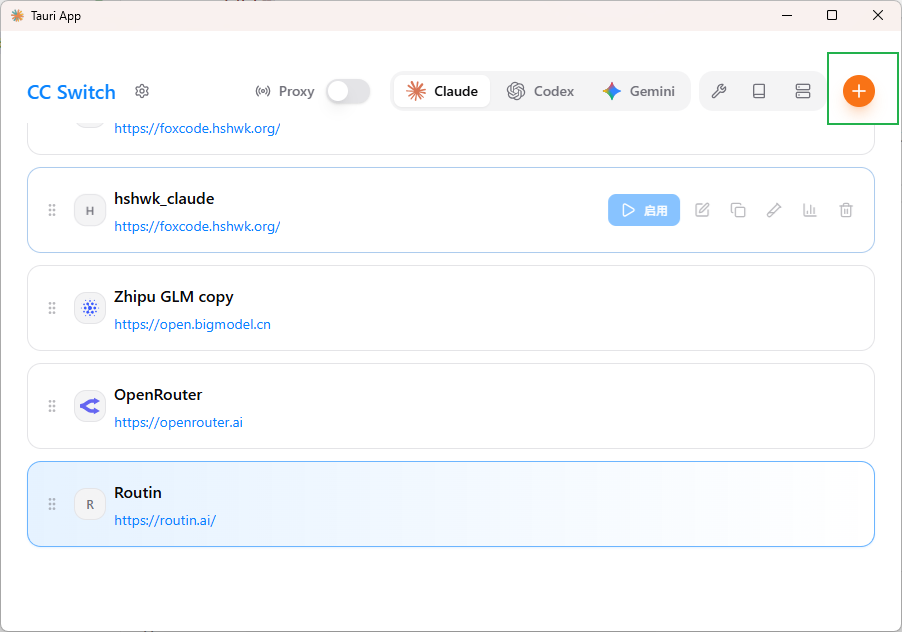
下载完成后,进入主界面,点击加号新增供应商:
-
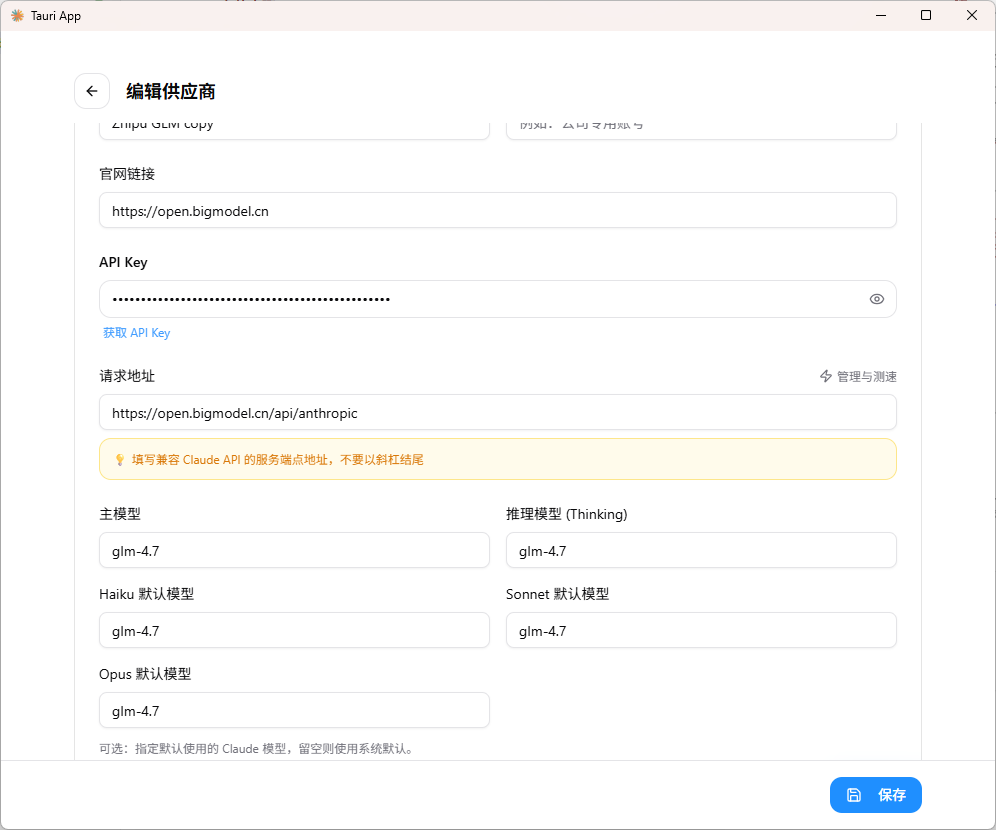
大部分供应商有预设配置,只需要输入API KEY和正确的模型就可以使用
-
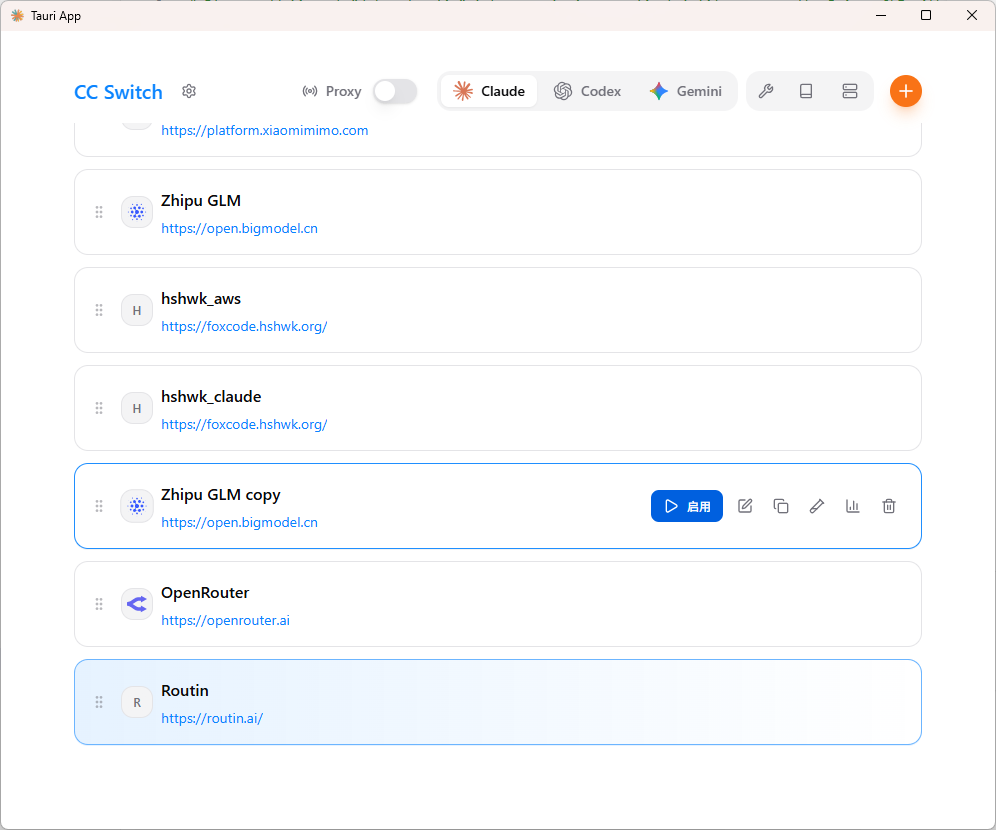
点击保存并且列表中启用
-
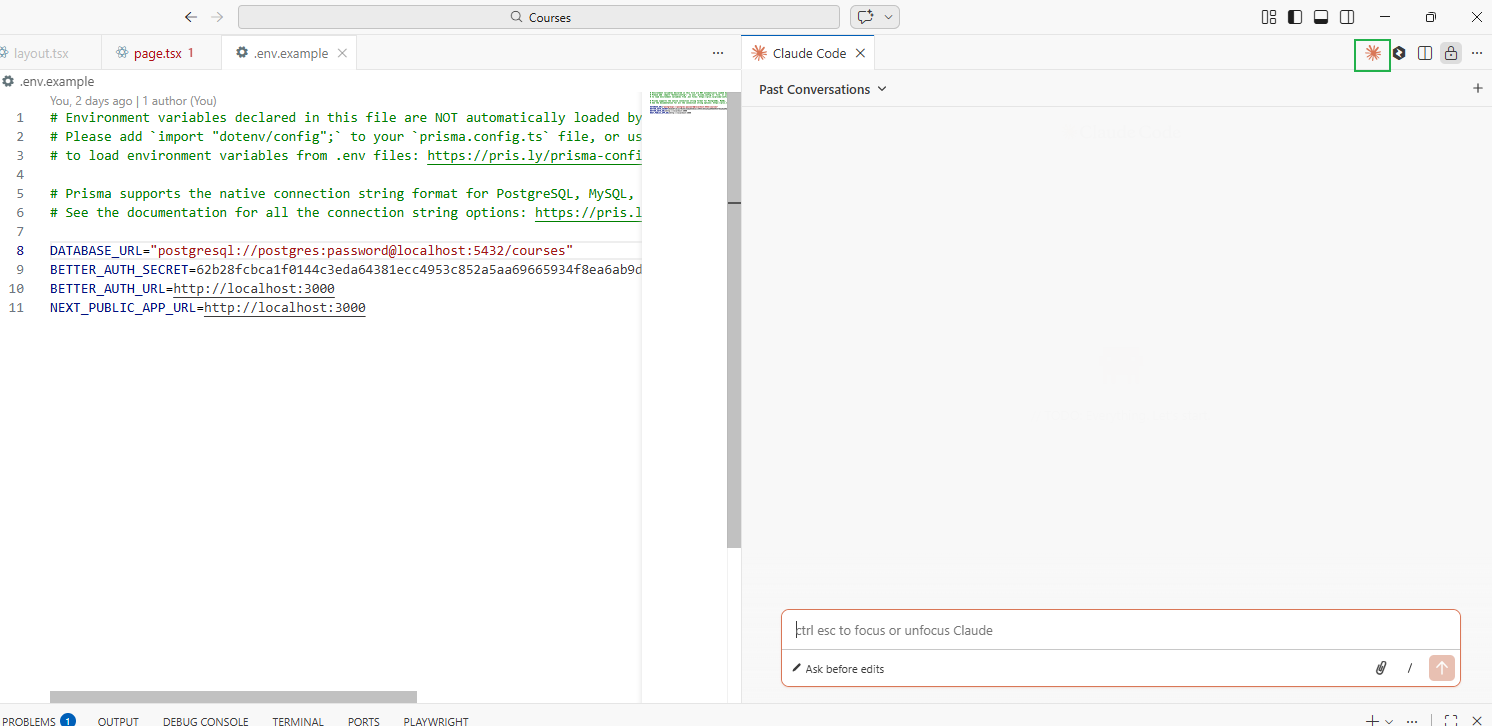
在vs code 中打开聊天对话框使用,每次切换都需要重新打开对话框
2.2 目前可以白嫖的供应商
- 智谱可以白嫖4.7的模型:https://bigmodel.cn/
- routin不定期可以白嫖一些模型:https://routin.ai/register?invitationCode=YDTRLR
- openRouter非常慢:https://openrouter.ai/models
- 部分ai反向代理可以提供比较便宜的Claude code或者GPT:https://foxcode.rjj.cc/auth/register?aff=TMT0WR9V
三、基本使用方法
3.1 打开 Claude Code
- 使用快捷键
Ctrl+Shift+P(Windows/Linux)或Cmd+Shift+P(Mac) - 输入
Claude Code: Open - 或直接点击左侧活动栏的 Claude 图标
3.2 常用功能
对话交互
在 Claude Code 面板中直接输入问题,Claude 会:
- 回答编程相关问题
- 解释代码逻辑
- 提供代码建议
代码操作
| 功能 | 说明 |
|---|---|
/explain |
解释选中的代码 |
/fix |
修复代码中的问题 |
/refactor |
重构选中的代码 |
/test |
为代码生成测试 |
/doc |
生成代码文档 |
快捷操作
- 选中代码后右键 - 可看到 Claude Code 相关选项
- 内联聊天 - 使用快捷键在编辑器中直接对话
- 终端命令 - 在集成终端中使用
claude命令
3.3 常用命令
在终端中使用 Claude Code CLI:
# 启动交互式会话
claude

# 指定工作目录
claude --cwd /path/to/project

# 执行单次命令
claude "解释这个函数的作用"

# 查看帮助
claude --help